
برای کانفیگ ssh در سوئیچ و روتر سیسکو در ابتدا باید از طریق پورت کنسول به سوئیچ یا روتر متصل شد.
اتصال به سوئیچ سیسکو از طریق پورت کنسول
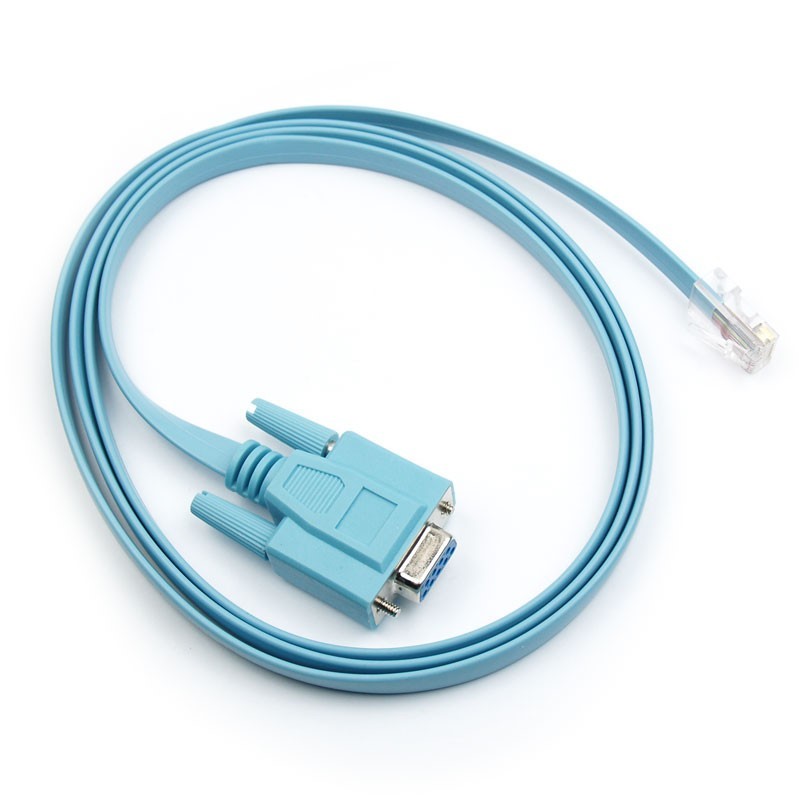
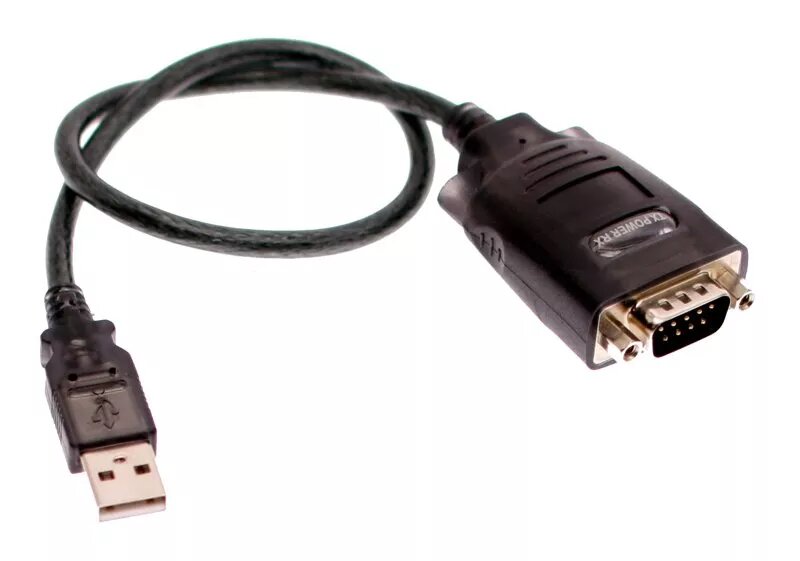
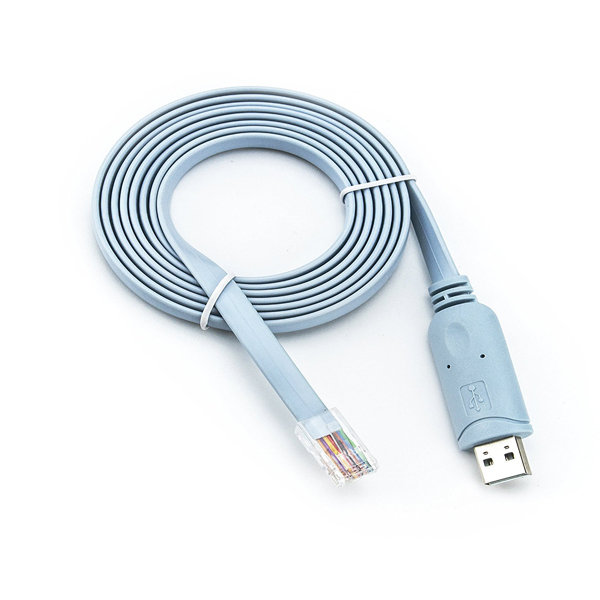
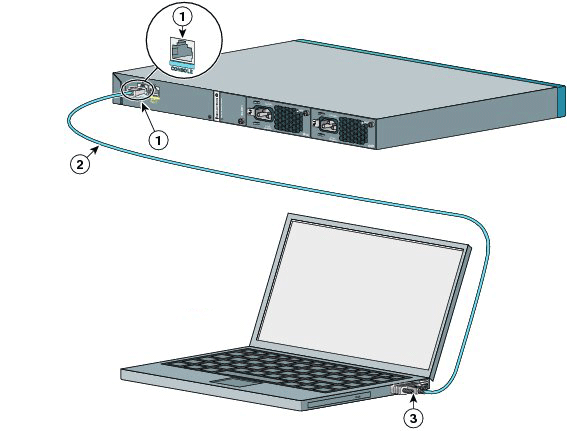
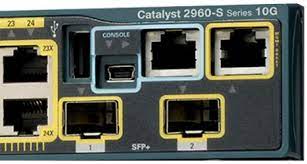
وقتی یک سوئیچ سیسکو جدید به دست شما میرسد، تنها راه اتصال به آن استفاده از پورت کنسول سیسکو است. درون جعبه سوئیچ سیسکو و یا هر یک از محصولات سیسکو یک عدد کابل آبی رنگ معروف به کابل کنسول سیسکو وجود دارد که در مدل های قدیمی، یک سر آن سوکت RJ45 و در سر دیگر آن DB9 یا همان پورت سریال کامپیوتر است، که میبایست آنرا به یک پورت سریال COM متصل کنید. با گذشت زمان و پیشرفت تکنولوژی پورت های سریال از روی مادربرد ها جای خود را به پورت های USB و … دادند ،لذا برای استفاده از کابل کنسول سیسکو برای اتصال به تجهیزات سیسکو مجبور به استفاده از تبدیل های USB به Serial هستیم، این تبدیل ها ، متاسفانه هماهنگی مناسبی با انواع سیستم عامل ها در شناسایی درایور خود ندارند. در مدل های جدید محصولات سیسکو شکل کابل کنسول تغییر یافته و به USB تبدیل شده است و دیگر نیازی به آداپتور و تبدیل serial به usb نیست. و در ادامه سوئیچ یا روتر سیسکو خود را طبق راهنمایی زیر از طریق کابل کنسول به کامپیوتر خود متصل میکنیم تا این مرحله اتصال فیزیکی به سوئیج یا روتر انجام شد. قدم بعدی استفاده از یک برنامه Terminal است ،برای مثال Putty ، SecureCRT و . . . اگر اتصال فیزیکی به سوئیچ سیسکو به درستی انجام شده باشد و سوئیچ سالم باشید بعد از اتصال از طریق برنامه های بالا به یک محیط cli منتقل میشوید که میتوانید از طریق ان کانفیگ آن را انجام دهید.
شروع کانفیگ ssh در سوئیچ و روتر سیسکو
SSH پروتکلی امن با قابلیت رمزنگاری اطلاعات رد و بدل شده است، که به شکل گسترده از آن برای اتصال به دیوایس های مخالف و محصولات سیسکو استفاده میشود، SSH به شکل پیشفرض از پورت 22 استفاده مینماید.
شروع کانفیگ
Switch>enableابتدا به محیط enable وارد میشویم
Switch#configure terminalسپس به محیط کانفگ سیسکو وارد میشویم
Switch(config)#hostname sw-coreاین دستور باعث میشود اسم سوئیچ به sw-core یا هر اسمی که شما انتخاب میکنید تغییر یابد
sw-core(config)#ip domain-name irsupp.irیک دامین نیم برای سوئیچ خود در نظر میگیریم (در اینجا ما irsupp.ir را برای دامین نیم در نظر گرفته ) ،در نظر داشته باشید که این اسم ربطی به نام دامین شبکه ماکروسافتی و یا ادرس سایت شما ندارد و صرفا چون برا کانفیگ ssh نیاز به یک دامین نیم داریم ان را انتخاب میکنیم.
sw-core(config)#crypto key generate rsaدر این مرحله اقدام به ساختن یک کلید میکنیم ،با این کانفیگ یک private key و یک public key ساخته میشود ،هر چقدر مقدار بیت کلید در حال ساخت بیشتر باشد استفاده از منابع cpu دیوایس سیسکو بیشتر خواهد بود ، پیشنهاد میشود مقدار ان را برابر 768 قرار دهید تا بتوان از ssh ورژن 2 استفاده کرد.
sw-core(config)#interface vlan 1سپس نوبت به ایپی دهی به اینترفیس vlan میرسد ،از انجایی که سوئیچ ها عموما در لایه 2 کار میکنند نمیتوان روی اینترفیس آنها ایپی تنظیم کرد پس برای اتصال از طریق ssh که یک ارتباط از طریق IP میباشد تنها راهکار تنظیم آیپی روی اینترفیس vlan است ،در اینجا ما از vlan 1 استفاده کرده ایم
sw-core(config-if)#ip address 192.168.1.10 255.255.255.0ایپی مورد نظر خود را به این صورت روی اینترفیس تنظیم میکنیم و سپس با دستور زیر اینترفیس را روشن مینماییم و بعد از محیط کانفیگ اینترفیس vlan 1 با دستور exit خارج میشویم
sw-core(config-if)#no shutdown

sw-core(config-if)#exit

sw-core(config)#enable secret 123
از آنجایی که برای ارتباط از طریق ssh باید روی محیط enable پسورد گذاشته شود ،با استفاده از این دستور این کار را انجام میدهیم
sw-core(config)#username irsupp privilage 15 secret 12345سپس یک یوزرنیم و پسورد جهت لاگین ssh میسازیم ،(privilage 15 بالاتریم سطح دسترسی میباشید و از طرفی باعث میشود در هر بار اتصال به دستگاه نیاز به وارد کاردن پسورد محیط enable نباشد)
sw-core(config)#line vty 0 4سپس لاین vty 0 4 را انتخاب میکنیم
sw-core(config-line)#login localبا این دستور به سوئیچ میکوییم برای اتصال از یوزرنیم و پسورد local که در کامنت ها قبل ان را تعریف کردیم استفاده کن
sw-core(config-line)#transport input sshو در انتها دستگاه سیسکو را جوری تنظیم میکنیم که فقط از اتصال ssh پشتیبانی کند
sw-core(config-line)#do wrو نهایتا با استفاده از این دستور کانفیگ هایی که انجام داده ایم را ذخیره میکنیم